
Comment ajouter l’explication de la réponse ?
Faites comprendre l’erreur : rédigez l’explication affichée après la correction, pour que le quiz enseigne vraiment.
Moniteur / club·Environ 5 min·Vérifié app v1.x
Prérequis
- Avoir une question ouverte dans l’éditeur
- Savoir pourquoi la bonne réponse est bonne (référence cours / MFT)
Trouver le champ explication
Dans l’éditeur de question, localisez le champ d’explication (souvent sous les choix). C’est le texte vu après validation.
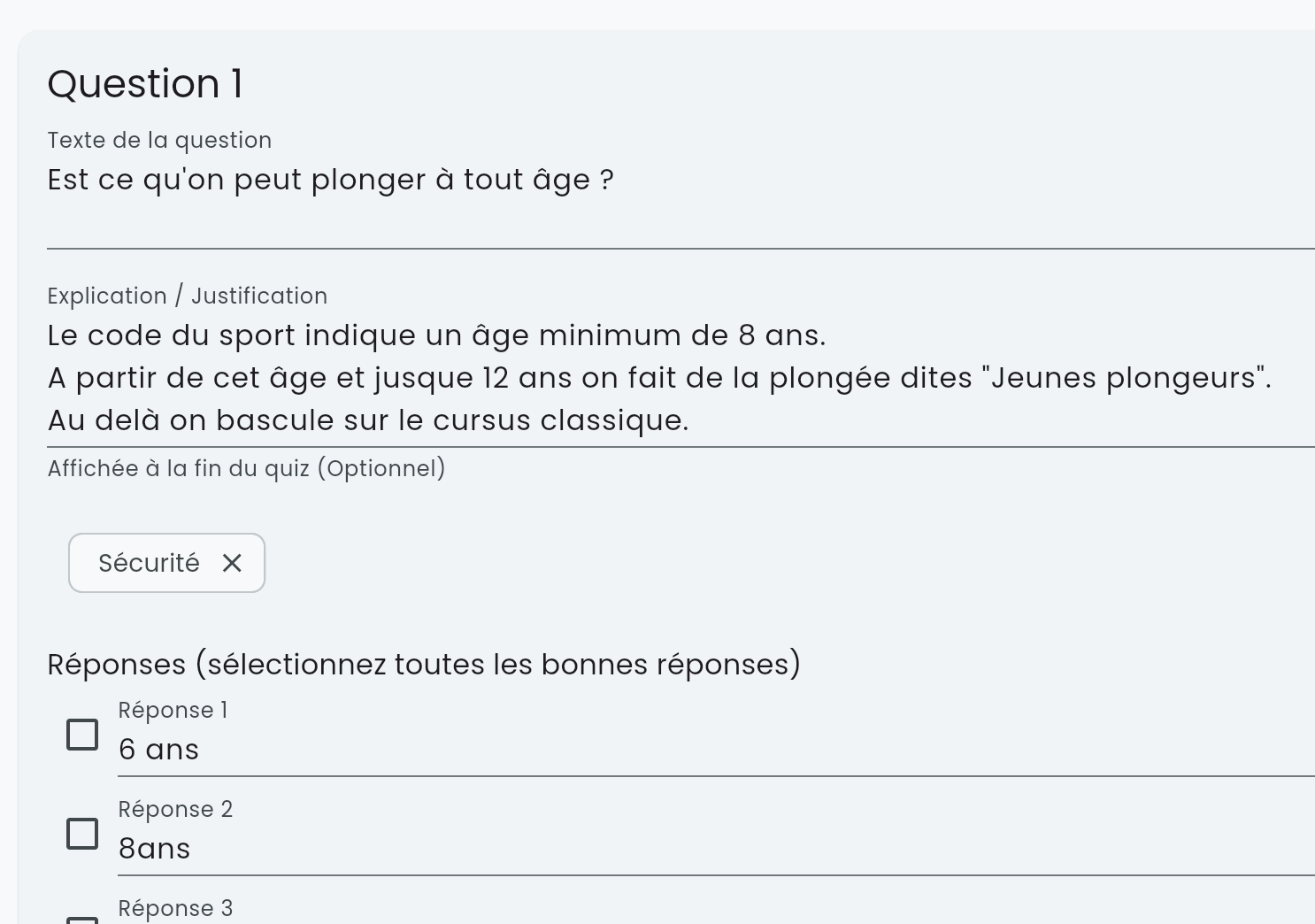
Écrire pour l’élève qui s’est trompé
2–4 phrases max : pourquoi la bonne réponse, piège fréquent, renvoi au thème du cours. Pas un chapitre entier.
Vérifier en jouant la question
Testez la question : l’explication doit apparaître clairement après la correction. Ajustez si c’est trop long ou trop vague.